Domain druckvorlagenerstellung.de kaufen?
Wir ziehen mit dem Projekt
druckvorlagenerstellung.de um.
Sind Sie am Kauf der Domain
druckvorlagenerstellung.de interessiert?
domain@kv-gmbh.de · 0541-91531010
Domain druckvorlagenerstellung.de kaufen?
Wie kann ich Schriftarten in Word einfügen?
Um Schriftarten in Word einzufügen, musst du zuerst die gewünschte Schriftart herunterladen und auf deinem Computer installieren. Anschließend öffnest du Word und wählst den Text aus, den du mit der neuen Schriftart formatieren möchtest. In der Menüleiste gehst du dann auf "Start" und klickst auf den Pfeil neben "Schriftart". Dort findest du die Option "Schriftart auswählen", wo du die installierte Schriftart auswählen kannst. Nach einem Klick auf "OK" wird der markierte Text in der neuen Schriftart angezeigt. **
Wie kann ich neue Schriftarten in Photoshop einfügen?
Um neue Schriftarten in Photoshop einzufügen, musst du zunächst die gewünschte Schriftart herunterladen und entpacken. Anschließend musst du die Schriftart in den Schriftartenordner deines Betriebssystems kopieren. Starte Photoshop neu, damit die Software die neue Schriftart erkennt. Nun kannst du die Schriftart in Photoshop auswählen und verwenden, indem du sie im Textwerkzeug auswählst. **


Ähnliche Suchbegriffe für Einfügen
Top-Angebote
Produkte zum Begriff Einfügen:
-
Heim, David: Drechsel-VorlagenDrechsel-Vorlagen , Dieses überaus nützliche Buch ist ein hervorragendes Hilfsmittel für Drechsler jeden Niveaus. Mit Vorlagen für mehr als 80 Drechselobjekte enthält es eine breite Palette klassischer Drechselprojekte: Flaschenverschlüsse, Deckel, Griffe und Pfeffermühlen bis hin zu Schalen, Weihnachtsschmuck und Kerzenständern. Jedes Muster wird auf einer Doppelseite mit millimetergenauen Maßen und der Zeichnung des fertiggestellten Objekts dargestellt. Aus dem Inhalt: ¿ Küchenutensilien ¿ Spielzeug und Baumschmuck ¿ Möbelgriffe und Zierspitzen ¿ Werkstatt und Garten ¿ Lampenfüße und Kerzenständer ¿ Schalen, Vasen und Teller , Lüfterblätter > Motorkühlung , Erscheinungsjahr: 20230301, Produktform: Kartoniert, Autoren: Heim, David, Seitenzahl/Blattzahl: 142, Keyword: Drechseln; Griffe drechseln; Pfeffermühlen drechseln; Schalen drechseln; Vasen drechseln; Vorlagen, Fachschema: Holz / Basteln, Werken~Basteln / Heimwerken~Do it yourself~Heimwerken, Fachkategorie: Dekorative Holzarbeiten, Warengruppe: HC/Heimwerken/Do it yourself, Fachkategorie: Heimwerken: Zimmern und Holzarbeiten, Text Sprache: ger, Originalsprache: eng, UNSPSC: 49019900, Warenverzeichnis für die Außenhandelsstatistik: 49019900, Verlag: Vincentz Network GmbH & C, Verlag: Vincentz Network GmbH & C, Verlag: Vincentz Network GmbH & Co. KG, Länge: 295, Breite: 208, Höhe: 13, Gewicht: 712, Produktform: Kartoniert, Genre: Sachbuch/Ratgeber, Genre: Sachbuch/Ratgeber, Herkunftsland: DEUTSCHLAND (DE), Katalog: deutschsprachige Titel, Katalog: Gesamtkatalog, Katalog: Kennzeichnung von Titeln mit einer Relevanz > 30, Katalog: Lagerartikel, Book on Demand, ausgew. Medienartikel, Relevanz: 0060, Tendenz: -1, Unterkatalog: AK, Unterkatalog: Bücher, Unterkatalog: Hardcover, Unterkatalog: Lagerartikel,26,00 €*Versand: 0,00 €Sichere Weiterleitung zum Anbieter




-
Wie kann ich eine heruntergeladene Schriftarten in Word einfügen?
Um eine heruntergeladene Schriftart in Word einzufügen, musst du zuerst die Schriftart auf deinem Computer installieren. Dies kannst du in den Einstellungen deines Betriebssystems tun. Nachdem die Schriftart installiert ist, öffne Word und gehe zum Menüpunkt "Schriftart" oder "Schrift" in den Einstellungen. Dort solltest du die heruntergeladene Schriftart auswählen können. Anschließend kannst du die Schriftart in deinem Word-Dokument verwenden, indem du sie aus der Liste der verfügbaren Schriftarten auswählst. **
-
Wie kann man Zeilen- und Spaltenumbrüche ohne Layout-Voreinstellungen einfügen?
Um Zeilen- und Spaltenumbrüche ohne Layout-Voreinstellungen einzufügen, kann man in Textverarbeitungsprogrammen wie Microsoft Word oder Google Docs die Tastenkombination "Umschalt + Enter" verwenden, um einen Zeilenumbruch einzufügen. Für einen Spaltenumbruch kann man die Tastenkombination "Strg + Umschalt + Enter" verwenden. Diese Tastenkombinationen ermöglichen es, Umbrüche unabhängig von den Layout-Einstellungen des Dokuments einzufügen. **
-
Wie kann ich Schriftarten von meinem MacBook in LibreOffice einfügen?
Um Schriftarten von deinem MacBook in LibreOffice einzufügen, musst du die Schriftarten zunächst in das Betriebssystem installieren. Dazu kannst du die Schriftarten in den Ordner "Schriften" auf deinem Mac kopieren. Anschließend starte LibreOffice neu und die Schriftarten sollten in der Schriftarten-Auswahl verfügbar sein. **
-
Wie kann man in Access ein Tausendertrennzeichen als Format einfügen?
Um ein Tausendertrennzeichen als Format in Access einzufügen, können Sie die Funktion "Format" verwenden. Geben Sie den Ausdruck ein, den Sie formatieren möchten, gefolgt von einem Doppelpunkt und dem gewünschten Format. Zum Beispiel können Sie den Ausdruck "Format([Feldname], "#,##0")" verwenden, um das Tausendertrennzeichen einzufügen. **

Wie kann ich Farben in Paint kopieren und einfügen?
Um Farben in Paint zu kopieren und einzufügen, kannst du den Farbwähler verwenden. Klicke auf das Werkzeug "Farbwähler" und wähle die gewünschte Farbe aus. Klicke dann auf das Werkzeug "Farbe einfügen" und klicke auf die Stelle, an der du die Farbe einfügen möchtest. **
Wie kann ich in LibreOffice Writer eine Grafik ohne weiße Ecken einfügen?
Um eine Grafik ohne weiße Ecken in LibreOffice Writer einzufügen, kannst du die Transparenz der Grafik anpassen. Klicke dazu mit der rechten Maustaste auf die Grafik und wähle "Bild" und dann "Eigenschaften". Im Eigenschaften-Fenster kannst du den Transparenzgrad der Grafik einstellen, um die weißen Ecken zu entfernen. Du kannst auch die Größe der Grafik anpassen, um sicherzustellen, dass sie den verfügbaren Platz vollständig ausfüllt. **
Top-Angebote
Produkte zum Begriff Einfügen:
-
Heim, David: Drechsel-VorlagenDrechsel-Vorlagen , Dieses überaus nützliche Buch ist ein hervorragendes Hilfsmittel für Drechsler jeden Niveaus. Mit Vorlagen für mehr als 80 Drechselobjekte enthält es eine breite Palette klassischer Drechselprojekte: Flaschenverschlüsse, Deckel, Griffe und Pfeffermühlen bis hin zu Schalen, Weihnachtsschmuck und Kerzenständern. Jedes Muster wird auf einer Doppelseite mit millimetergenauen Maßen und der Zeichnung des fertiggestellten Objekts dargestellt. Aus dem Inhalt: ¿ Küchenutensilien ¿ Spielzeug und Baumschmuck ¿ Möbelgriffe und Zierspitzen ¿ Werkstatt und Garten ¿ Lampenfüße und Kerzenständer ¿ Schalen, Vasen und Teller , Lüfterblätter > Motorkühlung , Erscheinungsjahr: 20230301, Produktform: Kartoniert, Autoren: Heim, David, Seitenzahl/Blattzahl: 142, Keyword: Drechseln; Griffe drechseln; Pfeffermühlen drechseln; Schalen drechseln; Vasen drechseln; Vorlagen, Fachschema: Holz / Basteln, Werken~Basteln / Heimwerken~Do it yourself~Heimwerken, Fachkategorie: Dekorative Holzarbeiten, Warengruppe: HC/Heimwerken/Do it yourself, Fachkategorie: Heimwerken: Zimmern und Holzarbeiten, Text Sprache: ger, Originalsprache: eng, UNSPSC: 49019900, Warenverzeichnis für die Außenhandelsstatistik: 49019900, Verlag: Vincentz Network GmbH & C, Verlag: Vincentz Network GmbH & C, Verlag: Vincentz Network GmbH & Co. KG, Länge: 295, Breite: 208, Höhe: 13, Gewicht: 712, Produktform: Kartoniert, Genre: Sachbuch/Ratgeber, Genre: Sachbuch/Ratgeber, Herkunftsland: DEUTSCHLAND (DE), Katalog: deutschsprachige Titel, Katalog: Gesamtkatalog, Katalog: Kennzeichnung von Titeln mit einer Relevanz > 30, Katalog: Lagerartikel, Book on Demand, ausgew. Medienartikel, Relevanz: 0060, Tendenz: -1, Unterkatalog: AK, Unterkatalog: Bücher, Unterkatalog: Hardcover, Unterkatalog: Lagerartikel,26,00 €*Versand: 0,00 €Sichere Weiterleitung zum Anbieter
-
Wie kann ich Schriftarten in Word einfügen?
Um Schriftarten in Word einzufügen, musst du zuerst die gewünschte Schriftart herunterladen und auf deinem Computer installieren. Anschließend öffnest du Word und wählst den Text aus, den du mit der neuen Schriftart formatieren möchtest. In der Menüleiste gehst du dann auf "Start" und klickst auf den Pfeil neben "Schriftart". Dort findest du die Option "Schriftart auswählen", wo du die installierte Schriftart auswählen kannst. Nach einem Klick auf "OK" wird der markierte Text in der neuen Schriftart angezeigt. **
-
Wie kann ich neue Schriftarten in Photoshop einfügen?
Um neue Schriftarten in Photoshop einzufügen, musst du zunächst die gewünschte Schriftart herunterladen und entpacken. Anschließend musst du die Schriftart in den Schriftartenordner deines Betriebssystems kopieren. Starte Photoshop neu, damit die Software die neue Schriftart erkennt. Nun kannst du die Schriftart in Photoshop auswählen und verwenden, indem du sie im Textwerkzeug auswählst. **
-
Wie kann ich eine heruntergeladene Schriftarten in Word einfügen?
Um eine heruntergeladene Schriftart in Word einzufügen, musst du zuerst die Schriftart auf deinem Computer installieren. Dies kannst du in den Einstellungen deines Betriebssystems tun. Nachdem die Schriftart installiert ist, öffne Word und gehe zum Menüpunkt "Schriftart" oder "Schrift" in den Einstellungen. Dort solltest du die heruntergeladene Schriftart auswählen können. Anschließend kannst du die Schriftart in deinem Word-Dokument verwenden, indem du sie aus der Liste der verfügbaren Schriftarten auswählst. **
-
Wie kann man Zeilen- und Spaltenumbrüche ohne Layout-Voreinstellungen einfügen?
Um Zeilen- und Spaltenumbrüche ohne Layout-Voreinstellungen einzufügen, kann man in Textverarbeitungsprogrammen wie Microsoft Word oder Google Docs die Tastenkombination "Umschalt + Enter" verwenden, um einen Zeilenumbruch einzufügen. Für einen Spaltenumbruch kann man die Tastenkombination "Strg + Umschalt + Enter" verwenden. Diese Tastenkombinationen ermöglichen es, Umbrüche unabhängig von den Layout-Einstellungen des Dokuments einzufügen. **
Ähnliche Suchbegriffe für Einfügen
-
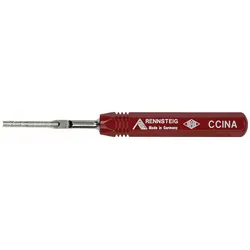
Ilme Insertion Tool Zum Einfügen der Stiftkontakte in die Einsätze.Ilme Insertion Tool zum Einfügen der Stiftkontakte in die Einsätze Dieses praktische Ilme Insertion Tool erleichtert das Einfügen der Stiftkontakte in die Einsätze. Mit diesem Werkzeug können Sie Ihre Arbeit effizienter gestalten und Zeit sparen. Optimal geeignet für den Einsatz in der Veranstaltungstechnik Hochwertige Verarbeitung für eine zuverlässige Leistung Einfache Handhabung für schnelles Arbeiten Eigenschaften: IP-Schutzklasse: IP20 (nur für den Innenbereich geeignet)100,56 €*Versand: 6,95 €Sichere Weiterleitung zum Anbieter
-
Wie kann ich Schriftarten von meinem MacBook in LibreOffice einfügen?
Um Schriftarten von deinem MacBook in LibreOffice einzufügen, musst du die Schriftarten zunächst in das Betriebssystem installieren. Dazu kannst du die Schriftarten in den Ordner "Schriften" auf deinem Mac kopieren. Anschließend starte LibreOffice neu und die Schriftarten sollten in der Schriftarten-Auswahl verfügbar sein. **
-
Wie kann man in Access ein Tausendertrennzeichen als Format einfügen?
Um ein Tausendertrennzeichen als Format in Access einzufügen, können Sie die Funktion "Format" verwenden. Geben Sie den Ausdruck ein, den Sie formatieren möchten, gefolgt von einem Doppelpunkt und dem gewünschten Format. Zum Beispiel können Sie den Ausdruck "Format([Feldname], "#,##0")" verwenden, um das Tausendertrennzeichen einzufügen. **
-
Wie kann ich Farben in Paint kopieren und einfügen?
Um Farben in Paint zu kopieren und einzufügen, kannst du den Farbwähler verwenden. Klicke auf das Werkzeug "Farbwähler" und wähle die gewünschte Farbe aus. Klicke dann auf das Werkzeug "Farbe einfügen" und klicke auf die Stelle, an der du die Farbe einfügen möchtest. **
-
Wie kann ich in LibreOffice Writer eine Grafik ohne weiße Ecken einfügen?
Um eine Grafik ohne weiße Ecken in LibreOffice Writer einzufügen, kannst du die Transparenz der Grafik anpassen. Klicke dazu mit der rechten Maustaste auf die Grafik und wähle "Bild" und dann "Eigenschaften". Im Eigenschaften-Fenster kannst du den Transparenzgrad der Grafik einstellen, um die weißen Ecken zu entfernen. Du kannst auch die Größe der Grafik anpassen, um sicherzustellen, dass sie den verfügbaren Platz vollständig ausfüllt. **
* Alle Preise verstehen sich inklusive der gesetzlichen Mehrwertsteuer und ggf. zuzüglich Versandkosten. Die Angebotsinformationen basieren auf den Angaben des jeweiligen Shops und werden über automatisierte Prozesse aktualisiert. Eine Aktualisierung in Echtzeit findet nicht statt, so dass es im Einzelfall zu Abweichungen kommen kann. ** Hinweis: Teile dieses Inhalts wurden von KI erstellt.