Domain druckvorlagenerstellung.de kaufen?
Wir ziehen mit dem Projekt
druckvorlagenerstellung.de um.
Sind Sie am Kauf der Domain
druckvorlagenerstellung.de interessiert?
domain@kv-gmbh.de · 0541-91531010
Domain druckvorlagenerstellung.de kaufen?
Welches Format für Windows?
Welches Format für Windows? Möchtest du wissen, welches Dateiformat am besten für die Kompatibilität mit Windows-Betriebssystemen geeignet ist? Es gibt verschiedene Formate wie NTFS, FAT32 und exFAT, die von Windows unterstützt werden. Die Wahl des richtigen Formats hängt von deinen spezifischen Anforderungen ab, z.B. Dateigröße, Kompatibilität mit anderen Betriebssystemen und Sicherheitsfunktionen. Es ist wichtig, das richtige Format zu wählen, um sicherzustellen, dass deine Dateien ordnungsgemäß gespeichert und übertragen werden können. Hast du bereits ein bestimmtes Format im Sinn oder benötigst du weitere Informationen, um eine fundierte Entscheidung zu treffen? **
Wo Schriftarten speichern Windows 10?
In Windows 10 werden Schriftarten standardmäßig im Ordner "C:\Windows\Fonts" gespeichert. Dieser Ordner enthält alle installierten Schriftarten, die im System verfügbar sind. Benutzer können auch eigene Schriftarten hinzufügen, indem sie die gewünschten Schriftdateien in diesen Ordner kopieren. Alternativ können Schriftarten auch über die Einstellungen von Windows 10 installiert werden, indem man auf "Start" klickt, dann "Einstellungen" auswählt, zu "Personalisierung" geht und dort auf "Schriftarten" klickt. Dort können neue Schriftarten hinzugefügt und verwaltet werden. **


Ähnliche Suchbegriffe für Windows
Top-Angebote
Produkte zum Begriff Windows:
-
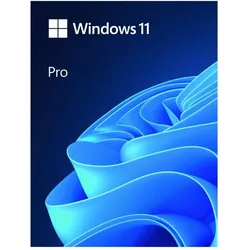
Microsoft Windows 11 Pro für WindowsBringen Sie Balance auf Ihren Desktop. Windows 11 bietet benutzerfreundliche Werkzeuge, die Ihnen helfen können, Ihren Bildschirmplatz zu optimieren und Ihre Produktivität zu maximieren. Kombinieren Sie das mit einem Microsoft 365-Abonnement, und nichts wird Sie daran hindern, Ihre Aufgaben zu erledigen. Die neueste Leistung im PC-Gaming. Spielen Sie die neuesten Spiele mit Grafiken, die der Realität Konkurrenz machen. Spielen Sie mit Spielern auf Konsolen. Spielen Sie mit den Peripheriegeräten, die Sie lieben. Wenn es darum geht, auf Ihre Art zu spielen, sorgt Windows 11 dafür, dass es möglich ist.205,19 €*Versand: 0,00 €Sichere Weiterleitung zum Anbieter
-
Heiting, Mareile: Windows 11Windows 11 , Das große Handbuch. Aktualisiertes Standardwerk für Einsteiger und Fortgeschrittene - inkl. aller Grundlagen und Profi-Tipps , Radlager > Sportfederung , Auflage: 5. Auflage, Erscheinungsjahr: 20231107, Produktform: Kartoniert, Autoren: Heiting, Mareile, Auflage: 24005, Auflage/Ausgabe: 5. Auflage, Seitenzahl/Blattzahl: 912, Themenüberschrift: COMPUTERS / Operating Systems / Windows Desktop, Keyword: Befehle; Computer PC; Hand-Buch Bücher lernen Tipps Workshops Wissen Anleitung Ratgeber verstehen; Microsoft Office; Praxisbuch; Ratgeber; Rheinwerk-Verlag; Tipps und Tricks; Windows-11-Wissen; Windows-Einstellungen; Windows-Grundlagen; Windows-Update; Windows-Upgrade, Fachschema: Betriebssystem (EDV)~Operating System~Windows 11~Betriebssystem (EDV) / Windows~MS-Windows~Windows, Sprache: Deutsch, Warengruppe: HC/Betriebssysteme/Benutzeroberflächen, Fachkategorie: Microsoft Windows, Thema: Verstehen, Text Sprache: ger, UNSPSC: 49019900, Warenverzeichnis für die Außenhandelsstatistik: 49019900, Verlag: Vierfarben, Verlag: Vierfarben, Verlag: Vierfarben, Länge: 241, Breite: 173, Höhe: 48, Gewicht: 1510, Produktform: Klappenbroschur, Genre: Mathematik/Naturwissenschaften/Technik/Medizin, Genre: Mathematik/Naturwissenschaften/Technik/Medizin, Vorgänger: 2789014, Vorgänger EAN: 9783842108905, Herkunftsland: DEUTSCHLAND (DE), Katalog: deutschsprachige Titel, Katalog: Gesamtkatalog, Katalog: Kennzeichnung von Titeln mit einer Relevanz > 30, Katalog: Lagerartikel, Book on Demand, ausgew. Medienartikel, Relevanz: 0300, Tendenz: -1, Unterkatalog: AK, Unterkatalog: Bücher, Unterkatalog: Hardcover, Unterkatalog: Lagerartikel, WolkenId: 265228719,90 €*Versand: 0,00 €Sichere Weiterleitung zum Anbieter
-
Microsoft Windows 11 Pro für WindowsAusgewogenheit für Ihren Desktop Windows 11 verfügt über benutzerfreundliche Tools, mit denen Sie Ihren Bildschirmplatz optimieren und Ihre Produktivität maximieren können. Wenn Sie das mit einem Microsoft 365-Abonnement kombinieren, kann Sie nichts mehr aufhalten. Das Neuste in PC-Gaming-Leistung Spielen Sie die neuesten Spiele mit Grafiken, die mit der Realität konkurrieren. Spielen Sie mit Spielenden auf Konsole. Spielen Sie mit den Peripheriegeräten, die Sie lieben. Spielen Sie nach Ihren Vorstellungen – Windows 11 macht es möglich.156,97 €*Versand: 0,00 €Sichere Weiterleitung zum Anbieter


-
Welches Format für Windows 10?
Welches Format für Windows 10 ist am besten geeignet? Es gibt verschiedene Dateisysteme wie NTFS, FAT32 und exFAT, die von Windows 10 unterstützt werden. NTFS ist das empfohlene Format für Windows 10, da es erweiterte Funktionen wie Dateiverschlüsselung und Fehlerkorrektur bietet. FAT32 ist eine ältere Option, die jedoch aufgrund ihrer Beschränkungen bei Dateigrößen und Partitionen weniger geeignet ist. exFAT ist eine gute Wahl für externe Laufwerke, da es mit verschiedenen Betriebssystemen kompatibel ist und keine Dateigrößenbeschränkungen wie FAT32 hat. Letztendlich hängt die Wahl des Formats von Ihren spezifischen Anforderungen und dem Verwendungszweck des Laufwerks ab. **
-
Wie kopiere ich heruntergeladene Windows-Schriftarten?
Um heruntergeladene Windows-Schriftarten zu kopieren, öffnen Sie den Ordner, in dem sich die heruntergeladene Schriftart befindet. Klicken Sie mit der rechten Maustaste auf die Schriftart und wählen Sie "Kopieren" aus dem Kontextmenü. Navigieren Sie dann zu dem Ordner, in dem Sie die Schriftart speichern möchten, klicken Sie mit der rechten Maustaste und wählen Sie "Einfügen" aus, um die Schriftart zu kopieren. **
-
Wie installiere ich Schriftarten Windows 10?
Um Schriftarten in Windows 10 zu installieren, musst du zuerst die gewünschte Schriftart herunterladen. Klicke dann mit der rechten Maustaste auf die heruntergeladene Schriftartdatei und wähle "Installieren" aus dem Dropdown-Menü. Alternativ kannst du die Schriftart auch manuell in den Ordner "Schriftarten" unter "Systemsteuerung" kopieren. Nach der Installation sollte die Schriftart in Anwendungen wie Word oder Photoshop verfügbar sein. Stelle sicher, dass du die Lizenzbestimmungen der Schriftart beachtest, bevor du sie verwendest. **
-
Wo finde ich Schriftarten Windows 10?
In Windows 10 sind Schriftarten im Ordner "C:\Windows\Fonts" gespeichert. Du kannst auch auf die Schriftarten zugreifen, indem du die Einstellungen öffnest und zu "Personalisierung" -> "Schriftarten" navigierst. Dort kannst du neue Schriftarten hinzufügen oder vorhandene Schriftarten anzeigen. Alternativ kannst du auch im Microsoft Store nach Schriftarten suchen und sie von dort herunterladen. Es gibt auch viele Websites, die kostenlose Schriftarten zum Download anbieten, die du dann in Windows 10 installieren kannst. Hast du schon einmal versucht, Schriftarten von anderen Geräten oder aus dem Internet herunterzuladen und in Windows 10 zu installieren? **

Wo sind Schriftarten in Windows 10 gespeichert?
Schriftarten in Windows 10 sind standardmäßig im Ordner "C:\Windows\Fonts" gespeichert. Dieser Ordner enthält alle installierten Schriftarten, die vom Betriebssystem und den verschiedenen Anwendungen genutzt werden. Die Schriftarten können auch über die Einstellungen von Windows 10 verwaltet und hinzugefügt werden. Es ist wichtig, dass nur Schriftarten von vertrauenswürdigen Quellen installiert werden, um die Stabilität des Systems nicht zu gefährden. Durchsuchen Sie den Ordner "Fonts", um alle verfügbaren Schriftarten auf Ihrem Windows 10-System anzuzeigen. **
Wie installiere ich neue Schriftarten Windows 10?
Um neue Schriftarten in Windows 10 zu installieren, musst du zuerst die gewünschte Schriftart herunterladen. Anschließend klicke mit der rechten Maustaste auf die heruntergeladene Schriftart und wähle "Installieren" aus dem Dropdown-Menü. Alternativ kannst du die Schriftart auch manuell in den Ordner "C:\Windows\Fonts" kopieren. Nach der Installation sollte die neue Schriftart in Anwendungen wie Word oder Photoshop verfügbar sein. Du kannst auch die Einstellungen unter "Einstellungen > Personalisierung > Schriftarten" öffnen, um neue Schriftarten hinzuzufügen. **
Top-Angebote
Produkte zum Begriff Windows:
-
Blackmagic Design Fusion Studio Software für WindowsDie Blackmagic Design Fusion Studio Software ist eine hochentwickelte Lösung für visuelle Effekte, 3D-Animationen und Motion Design. Sie richtet sich an VFX-Artists, Broadcast-Designer und 3D-Animatoren und hat sich über fast drei Jahrzehnte in der Film- und Fernsehindustrie bewährt. Mit ihrer nodebasierten Benutzeroberfläche ermöglicht Fusion eine intuitive und effiziente Erstellung komplexer Effekte. Die Software bietet eine Vielzahl von leistungsstarken Werkzeugen, die eine nahtlose Integration von 3D-Elementen und VR-Inhalten ermöglichen. Die GPU-beschleunigte Performance sorgt für schnelle Renderzeiten, während unbegrenztes Netzwerk-Rendering die Effizienz bei grossen Projekten erhöht. Fusion Studio ist nicht nur für professionelle Anwendungen geeignet, sondern auch für Privatnutzer, die ihre kreativen Ideen in beeindruckende visuelle Erlebnisse umsetzen möchten. - Nodebasierte Benutzeroberfläche für intuitive Effekterstellung - Umfangreiche Unterstützung für 3D- und VR-Inhalte - GPU-beschleunigte Performance für schnelle Bearbeitung - Unbegrenztes Netzwerk-Rendering für effiziente Projektarbeit - Vorlagenfunktion zur Wiederverwendung von Kompositionen in verschiedenen Arbeitsräumen.279,00 €*Versand: 0,00 €Sichere Weiterleitung zum Anbieter
-
Microsoft Windows 11 Pro für WindowsBringen Sie Balance auf Ihren Desktop. Windows 11 bietet benutzerfreundliche Werkzeuge, die Ihnen helfen können, Ihren Bildschirmplatz zu optimieren und Ihre Produktivität zu maximieren. Kombinieren Sie das mit einem Microsoft 365-Abonnement, und nichts wird Sie daran hindern, Ihre Aufgaben zu erledigen. Die neueste Leistung im PC-Gaming. Spielen Sie die neuesten Spiele mit Grafiken, die der Realität Konkurrenz machen. Spielen Sie mit Spielern auf Konsolen. Spielen Sie mit den Peripheriegeräten, die Sie lieben. Wenn es darum geht, auf Ihre Art zu spielen, sorgt Windows 11 dafür, dass es möglich ist.205,19 €*Versand: 0,00 €Sichere Weiterleitung zum Anbieter
-
Heiting, Mareile: Windows 11Windows 11 , Das große Handbuch. Aktualisiertes Standardwerk für Einsteiger und Fortgeschrittene - inkl. aller Grundlagen und Profi-Tipps , Radlager > Sportfederung , Auflage: 5. Auflage, Erscheinungsjahr: 20231107, Produktform: Kartoniert, Autoren: Heiting, Mareile, Auflage: 24005, Auflage/Ausgabe: 5. Auflage, Seitenzahl/Blattzahl: 912, Themenüberschrift: COMPUTERS / Operating Systems / Windows Desktop, Keyword: Befehle; Computer PC; Hand-Buch Bücher lernen Tipps Workshops Wissen Anleitung Ratgeber verstehen; Microsoft Office; Praxisbuch; Ratgeber; Rheinwerk-Verlag; Tipps und Tricks; Windows-11-Wissen; Windows-Einstellungen; Windows-Grundlagen; Windows-Update; Windows-Upgrade, Fachschema: Betriebssystem (EDV)~Operating System~Windows 11~Betriebssystem (EDV) / Windows~MS-Windows~Windows, Sprache: Deutsch, Warengruppe: HC/Betriebssysteme/Benutzeroberflächen, Fachkategorie: Microsoft Windows, Thema: Verstehen, Text Sprache: ger, UNSPSC: 49019900, Warenverzeichnis für die Außenhandelsstatistik: 49019900, Verlag: Vierfarben, Verlag: Vierfarben, Verlag: Vierfarben, Länge: 241, Breite: 173, Höhe: 48, Gewicht: 1510, Produktform: Klappenbroschur, Genre: Mathematik/Naturwissenschaften/Technik/Medizin, Genre: Mathematik/Naturwissenschaften/Technik/Medizin, Vorgänger: 2789014, Vorgänger EAN: 9783842108905, Herkunftsland: DEUTSCHLAND (DE), Katalog: deutschsprachige Titel, Katalog: Gesamtkatalog, Katalog: Kennzeichnung von Titeln mit einer Relevanz > 30, Katalog: Lagerartikel, Book on Demand, ausgew. Medienartikel, Relevanz: 0300, Tendenz: -1, Unterkatalog: AK, Unterkatalog: Bücher, Unterkatalog: Hardcover, Unterkatalog: Lagerartikel, WolkenId: 265228719,90 €*Versand: 0,00 €Sichere Weiterleitung zum Anbieter
-
Welches Format für Windows?
Welches Format für Windows? Möchtest du wissen, welches Dateiformat am besten für die Kompatibilität mit Windows-Betriebssystemen geeignet ist? Es gibt verschiedene Formate wie NTFS, FAT32 und exFAT, die von Windows unterstützt werden. Die Wahl des richtigen Formats hängt von deinen spezifischen Anforderungen ab, z.B. Dateigröße, Kompatibilität mit anderen Betriebssystemen und Sicherheitsfunktionen. Es ist wichtig, das richtige Format zu wählen, um sicherzustellen, dass deine Dateien ordnungsgemäß gespeichert und übertragen werden können. Hast du bereits ein bestimmtes Format im Sinn oder benötigst du weitere Informationen, um eine fundierte Entscheidung zu treffen? **
-
Wo Schriftarten speichern Windows 10?
In Windows 10 werden Schriftarten standardmäßig im Ordner "C:\Windows\Fonts" gespeichert. Dieser Ordner enthält alle installierten Schriftarten, die im System verfügbar sind. Benutzer können auch eigene Schriftarten hinzufügen, indem sie die gewünschten Schriftdateien in diesen Ordner kopieren. Alternativ können Schriftarten auch über die Einstellungen von Windows 10 installiert werden, indem man auf "Start" klickt, dann "Einstellungen" auswählt, zu "Personalisierung" geht und dort auf "Schriftarten" klickt. Dort können neue Schriftarten hinzugefügt und verwaltet werden. **
-
Welches Format für Windows 10?
Welches Format für Windows 10 ist am besten geeignet? Es gibt verschiedene Dateisysteme wie NTFS, FAT32 und exFAT, die von Windows 10 unterstützt werden. NTFS ist das empfohlene Format für Windows 10, da es erweiterte Funktionen wie Dateiverschlüsselung und Fehlerkorrektur bietet. FAT32 ist eine ältere Option, die jedoch aufgrund ihrer Beschränkungen bei Dateigrößen und Partitionen weniger geeignet ist. exFAT ist eine gute Wahl für externe Laufwerke, da es mit verschiedenen Betriebssystemen kompatibel ist und keine Dateigrößenbeschränkungen wie FAT32 hat. Letztendlich hängt die Wahl des Formats von Ihren spezifischen Anforderungen und dem Verwendungszweck des Laufwerks ab. **
-
Wie kopiere ich heruntergeladene Windows-Schriftarten?
Um heruntergeladene Windows-Schriftarten zu kopieren, öffnen Sie den Ordner, in dem sich die heruntergeladene Schriftart befindet. Klicken Sie mit der rechten Maustaste auf die Schriftart und wählen Sie "Kopieren" aus dem Kontextmenü. Navigieren Sie dann zu dem Ordner, in dem Sie die Schriftart speichern möchten, klicken Sie mit der rechten Maustaste und wählen Sie "Einfügen" aus, um die Schriftart zu kopieren. **
Ähnliche Suchbegriffe für Windows
-
Microsoft Windows 11 Pro für WindowsAusgewogenheit für Ihren Desktop Windows 11 verfügt über benutzerfreundliche Tools, mit denen Sie Ihren Bildschirmplatz optimieren und Ihre Produktivität maximieren können. Wenn Sie das mit einem Microsoft 365-Abonnement kombinieren, kann Sie nichts mehr aufhalten. Das Neuste in PC-Gaming-Leistung Spielen Sie die neuesten Spiele mit Grafiken, die mit der Realität konkurrieren. Spielen Sie mit Spielenden auf Konsole. Spielen Sie mit den Peripheriegeräten, die Sie lieben. Spielen Sie nach Ihren Vorstellungen – Windows 11 macht es möglich.156,97 €*Versand: 0,00 €Sichere Weiterleitung zum Anbieter
-
Microsoft Windows 11 Home für WindowsAusgewogenheit für Ihren Desktop Windows 11 verfügt über benutzerfreundliche Tools, mit denen Sie Ihren Bildschirmplatz optimieren und Ihre Produktivität maximieren können. Wenn Sie das mit einem Microsoft 365-Abonnement kombinieren, kann Sie nichts mehr aufhalten. Das Neuste in PC-Gaming-Leistung Spielen Sie die neuesten Spiele mit Grafiken, die mit der Realität konkurrieren. Spielen Sie mit Spielenden auf Konsole. Spielen Sie mit den Peripheriegeräten, die Sie lieben. Spielen Sie nach Ihren Vorstellungen – Windows 11 macht es möglich.60,90 €*Versand: 0,00 €Sichere Weiterleitung zum Anbieter
-
Microsoft Windows 11 Home für WindowsWindows 11 bietet einen ruhigen und kreativen Raum, in dem du deinen Leidenschaften nachgehen kannst. Von einem frischen Startmenü bis hin zu Möglichkeiten, sich mit den Lieblingsmenschen, Nachrichten, Spielen und Inhalten zu verbinden - Windows 11 ist der Ort, an dem du auf natürliche Weise Ideen entwickeln, gestalten und dich ausdrücken kannst. Ausserdem bleibe mit Microsoft Edge auf dem Laufenden und entdecke dein nächstes Lieblingsspiel mit dem Xbox Game Pass Ultimate.181,95 €*Versand: 0,00 €Sichere Weiterleitung zum Anbieter
-
Wie installiere ich Schriftarten Windows 10?
Um Schriftarten in Windows 10 zu installieren, musst du zuerst die gewünschte Schriftart herunterladen. Klicke dann mit der rechten Maustaste auf die heruntergeladene Schriftartdatei und wähle "Installieren" aus dem Dropdown-Menü. Alternativ kannst du die Schriftart auch manuell in den Ordner "Schriftarten" unter "Systemsteuerung" kopieren. Nach der Installation sollte die Schriftart in Anwendungen wie Word oder Photoshop verfügbar sein. Stelle sicher, dass du die Lizenzbestimmungen der Schriftart beachtest, bevor du sie verwendest. **
-
Wo finde ich Schriftarten Windows 10?
In Windows 10 sind Schriftarten im Ordner "C:\Windows\Fonts" gespeichert. Du kannst auch auf die Schriftarten zugreifen, indem du die Einstellungen öffnest und zu "Personalisierung" -> "Schriftarten" navigierst. Dort kannst du neue Schriftarten hinzufügen oder vorhandene Schriftarten anzeigen. Alternativ kannst du auch im Microsoft Store nach Schriftarten suchen und sie von dort herunterladen. Es gibt auch viele Websites, die kostenlose Schriftarten zum Download anbieten, die du dann in Windows 10 installieren kannst. Hast du schon einmal versucht, Schriftarten von anderen Geräten oder aus dem Internet herunterzuladen und in Windows 10 zu installieren? **
-
Wo sind Schriftarten in Windows 10 gespeichert?
Schriftarten in Windows 10 sind standardmäßig im Ordner "C:\Windows\Fonts" gespeichert. Dieser Ordner enthält alle installierten Schriftarten, die vom Betriebssystem und den verschiedenen Anwendungen genutzt werden. Die Schriftarten können auch über die Einstellungen von Windows 10 verwaltet und hinzugefügt werden. Es ist wichtig, dass nur Schriftarten von vertrauenswürdigen Quellen installiert werden, um die Stabilität des Systems nicht zu gefährden. Durchsuchen Sie den Ordner "Fonts", um alle verfügbaren Schriftarten auf Ihrem Windows 10-System anzuzeigen. **
-
Wie installiere ich neue Schriftarten Windows 10?
Um neue Schriftarten in Windows 10 zu installieren, musst du zuerst die gewünschte Schriftart herunterladen. Anschließend klicke mit der rechten Maustaste auf die heruntergeladene Schriftart und wähle "Installieren" aus dem Dropdown-Menü. Alternativ kannst du die Schriftart auch manuell in den Ordner "C:\Windows\Fonts" kopieren. Nach der Installation sollte die neue Schriftart in Anwendungen wie Word oder Photoshop verfügbar sein. Du kannst auch die Einstellungen unter "Einstellungen > Personalisierung > Schriftarten" öffnen, um neue Schriftarten hinzuzufügen. **
* Alle Preise verstehen sich inklusive der gesetzlichen Mehrwertsteuer und ggf. zuzüglich Versandkosten. Die Angebotsinformationen basieren auf den Angaben des jeweiligen Shops und werden über automatisierte Prozesse aktualisiert. Eine Aktualisierung in Echtzeit findet nicht statt, so dass es im Einzelfall zu Abweichungen kommen kann. ** Hinweis: Teile dieses Inhalts wurden von KI erstellt.